





お客様から多く寄せられたご質問を掲載しています。
- 表示されるiマークは何?
- ACアダプタ/モバイルバッテリーで動かしたい
- ライブビューって何?
- 推奨カードと不具合の多いカード
- SDフォーマッター
- 空き容量が無い/CARD FULL/フォーマット方法
- PCでの再生がおかしい/音が出ない/早送りになる
- 時計の設定方法を教えて欲しい
- 再起動を繰り返す/マークが繰り返す
- 本体が反応しない/フリーズする
- 自動で録画が始まらない
- エンジンキー操作で異常が出る
- 駐車監視が誤動作した/ボタンが反応しない
- バッテリーがあがった
- ピーピー鳴る(ブザー音)
- 電波干渉が出た(地デジ・ラジオノイズ)
- 自分の車で使えますか?
- ファイルの連番が飛んでいる
- BS8/9/10(バイク用)のトラブル
- HDMIでTVに映らない!
- 保証切れ品の有償交換について。
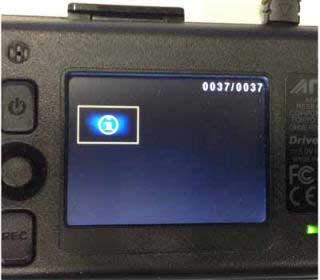
表示されるiマークは何?
故障ではありません。本体で再生出来ないファイルがある事を示しています。
※このマークについては説明書に記載があります。
・本体で再生が出来ないほどの短時間ファイルなどの場合、!マーク(iマーク)で表示されます。録画中に十字キー操作をしたり、電源を何度も入れなおすと作成される事があります。
・記録された画像モードが本体の対応外の場合でも表示されます。間違えて他のカメラ機材で利用した場合などは必ずフォーマットして下さい。
ACアダプタ/モバイルバッテリーで動かしたい
BSシリーズ、Sシリーズ、および一部モデルはACアダプタやモバイルバッテリーに繋いだ状態でも駆動する事は出来ます。
イレギュラーの利用方法のため、セキュリティモード(駐車監視)は機能せず通常録画(常時録画)となります。カードが一杯になると上書きされますのでご注意下さい。
【必要な物】
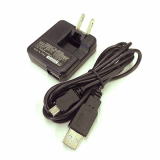
専用ACアダプタセットに付属のドライブマン専用ケーブルを使い、USBモバイルバッテリーに繋ぎます。
※GP-1/GS/sαは必ずAC電源セット付属の専用ケーブルを使用して下さい。720α+は市販USBケーブルでも利用可能です。
※ケーブルのドライブマンタグは一般用ケーブルと見分けが付かなくなるため絶対に外さないで下さい。
【自転車やバイクで四輪用を利用する場合(1080GS / 1080sα / 720α+ 等)】
製品付属のドライブマン用USBケーブル、市販の大容量モバイルバッテリー、自転車のハンドル固定用の市販3脚アダプタ(※1080sαや720α+は必須)を準備すれば利用可能です。
バッテリーは衝撃に弱いため、小袋などに入れて落ちないように保護し、買い物かご等にしまって下さい。お車のUSB電源の場合も同様の手法で利用出来ます。
【駆動の注意】
・供給電力不足の場合、途中で止まるか動作が不安定になります。ACアダプタ側が故障していると充電LEDが点滅する事があります。
・モバイルバッテリーによっては出力電流リミッターやグランドループ制御で利用出来ない場合があります。また、初回などはスーパーキャパシタ充電のため数回電源を入れ直す必要があります。特定バッテリーの動作保証や推奨は致しかねます。
・市販のドライブレコーダー用バックアップ電源(例:シガーソケット式のバックアップ電源「UPS300」など)のUSB出力タイプであれば利用できる場合があります。
ライブビューって何ですか?
走行中に液晶画面に録画中の映像を表示する事が出来る機能の名称です(対象機種:GP-1 / GP-4K / 1080GS / 1080sα / 720α+ / Sシリーズ / BSシリーズ等)。
通常は録画開始1分で液晶オフか時計表示になる設定になっていますが、任意でライブビューに変更する事が可能です。撮影画角の確認に便利です。
【外部出力時の注意】
・HDMIへの同時出力は基本的には出来ません。接続すると自動で録画蓄積されたファイルのサムネイル画面(再生モード)になります。(※GP-4Kは都度手動で録画に切り替えて出力可能、BSシリーズはTVに接続したまま撮影可能)
・GP-4K / BS-10の場合、指定のスマホアプリを使いWi-Fi接続するとスマホ側で映像の確認が取れます。ただしスマホの機種によってはアプリが動作しないため接続できない場合があります(Android系は動作しない場合があります)。また、Wi-Fi接続時もライブビュー以外の動作は保証出来ません。
推奨カードと不具合の多いカード(SDカード利用上の注意)
個々のメーカーを完全に保証する事は出来ませんが、公表された性能的に適しているカードは以下となります。これらと同等以上の高性能・動画対応の高速高品質カード(Class10以上)をご利用下さい。※付属カード以外での動作保証はありません。
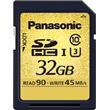
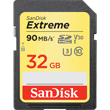
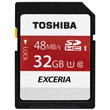
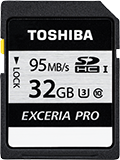
【推奨メーカー・ブランド(目安)】
・パナソニック(金ラベル以上)、サンディスク(エクストリーム / エクストリームPRO以上)、東芝(エクセリア / エクセリアPRO以上)
※ラベルデザインは参考例です。会社統廃合等で外観が変わる事があります。廉価版や安売りメーカー品は避け、信頼できる後継ブランドをお選び下さい。
※SDHCカードの容量は、特に明記が無い限り32GBまで動作確認済みです。SDXCは対応を明記していないモデル(旧機種など)では非対応です。
【不具合の多い・非推奨のカード】
・サンディスク製「ウルトラ(Ultra)」:ドライブレコーダー用ICと相性が非常に悪く、各社でもブザー音が鳴る、録画が不安定になる等の不具合・誤動作が多発しているため、マイクロSD含め一切推奨出来ません。
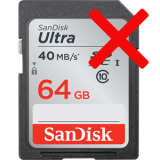
・ネット通販や量販店の格安カード、特に32GB/64GBの大容量カードには不具合や急速劣化する品が多く出回っています。格安カードは静止画用が大半で動画に対応できない場合があります。カードの厚みや大きさがいい加減で本体から抜けないトラブルも多いです。
・東芝製の安価なカード(白カードなど)でも品質が原因と思われる不具合が起きています。
【重要なお願いと注意点】
・SDカードは消耗品です:熱や静電気に弱く、普通に使用しても半年〜1年程度で品質劣化・寿命を迎えます。カード起因の動作不良は本体故障とは見なされませんので、定期的に新品への交換をお願い致します。また、金メッキがくすんでいるカードは不良が多く見られます。
・ネット通販(Amazon等)の偽物・並行輸入品に注意:現在、非常に多くの偽物カードが流通しています。前半領域は正常に見えても、使い出すと後半の不良領域で書き込みトラブルが徐々に発生する仕組みになっています。信頼のおける実店舗でのご購入を強くお勧めします。
・修理の際はSDカードを同梱してください:ドライブレコーダーにトラブルがあり弊社サポートへお送りいただく際は、必ず使用していたSDカードも同梱して下さい。SD無しで本体のみお送りいただき、弊社環境で正常に動いてしまった場合、「異常無し」として返却せざるを得ず原因究明が出来なくなってしまいます。
SDフォーマッターについて
SDカードをパソコン(Windows/Mac)で通常のフォーマット(右クリックからの標準フォーマット等)を行った場合、ドライブレコーダーで正常に書き込めなくなる原因になります。パソコンでフォーマットする際は、必ず下記のSDアソシエーション提供の専用フォーマッターソフト(無料)をご利用下さい。
【SDフォーマッタ 4.0 / 最新版】
「SD/SDHC/SDXCメモリーカードフォーマットソフトウェア」

※リンク先は外部の「SDアソシエーション」のページに移動します。移動・削除等でアクセスできない場合はご容赦下さい。
・製品で使用するカードに、パソコンなどから別の映像やデータを移さないで下さい。
・カードはドライブマン専用でご利用下さい。他の情報が書き込まれていると、読み書き速度が低下し録画エラーの原因となります。
・付属のSDHCカードが認識しない・読めないパソコン等は、内蔵スロットが古い規格(SDHC非対応)である可能性があります。その場合はSDHC対応の市販メディアリーダー等をご利用下さい。
空き容量が無い / CARD FULL表示 / フォーマット方法
通常は古いファイルを自動で上書きして空き容量を確保しますが、SDカード内にエラー領域(破損領域)が発生し、録画に必要な連続したワークエリアが確保できなくなった場合に「空き容量がありません」「CARD FULL」「メモリーが足りない」といった警告が表示されます。
書いたり消したりを繰り返すことで徐々にエラー領域が発生するため、動作の安定のために毎月本体でのフォーマット(初期化)を行って下さい。カードに物理的な故障が無い限り、フォーマットで解消致します。解消しない場合は寿命ですので新しいカードに交換して下さい。
※GP-1の場合、ファームウェア(V1403以降)を最新に更新して頂ければ、空き容量が無い場合に自動でフォーマットする機能が働きます。
【モデル別 本体フォーマット方法】
-
「720 / 1080 / 720s / 1080s」の場合
1. 録画待機状態(緑ランプ点灯)にします。※録画中の場合はRECボタンを一度押し録画を止める。
2. 十字キーを右に倒しながら、RECボタンを長押しします。
3. 画面に選択肢が出たら、十字キーで「フォーマット」を選び、十字キー中央を押しで決定。
4. 「はい / いいえ」で「はい」を選択し、十字キー中央を押しで決定。完了するまでそのまま放置します(ファイルはすべて消去されます)。完了したらRECボタンを押して待機画面に戻します。 -
「720α / 720α+ / 1080sα / 1080GS / GP-1 / GP-4K / ハローキティモデル」の場合
メニュー画面から「フォーマット」を選んで実行して下さい。
※エラーで操作を受け付けない(フリーズする)場合は、一旦SDカードを本体から抜いた状態で起動し、メニューのフォーマット画面まで進んでからSDカードを挿入してフォーマットを実行して下さい(720α+は抜かずにそのまま進めて大丈夫です)。 -
「TWシリーズ(TW-2 / TW-21 / TW-1 等)」の場合
メニュー画面から「環境設定」に進み、「SD設定」>「SDフォーマット」を選んで実行して下さい。※SDカードが物理的に壊れていると、正しくフォーマットできず、録画したフリ(上書きができていない)をすることがあります。その場合は新品へ交換して下さい。
※フォーマットしても頻繁にエラーが出る場合は、パソコンのプロパティから「ツール」>「エラーチェック」をお試しいただくか、本体のファームウェアを最新にアップデートして下さい。
PCでの再生がおかしい / 音が出ない / 早送り状態になる
ドライブマン本体で正常に再生・音声出力ができる場合、カードの不具合ではなく、ご利用のパソコン環境や再生ソフトの問題です。
【再生ができない・見られない場合】
・Windows10以降のOSでは、MOVファイル等の再生を標準でサポートしなくなった、あるいはコーデックが古くプログラムが破損していると不具合が出ます。Windows Media Playerで見られない場合は、OS標準アプリの「映画&テレビ」または「フォト」で再生を試して下さい。
・ソフトやグラフィックドライバーを最新にアップデートして下さい。Windows10でMP4が再生できない場合の対処法は、下記外部サイトなども参考にご自身でお調べ下さい。
「Windows10 PCでMP4の動画ファイルが再生できない/見れない時の対処法」
【推奨フリーソフト】
・様々な動画形式に対応しているフリーソフト「VLC media player」での再生を推奨致します。S-101などの動画で「PCから音が出ない」というトラブルも、このソフトであれば正常に出力される場合が多いです。
【再生がカクつく・遅い場合】
・SDカードから直接再生している場合、PCへの読み込み速度が追いつかず再生がおかしくなる事があります。SDカード内の動画ファイルはいったんパソコン本体(デスクトップ等)にコピー・取り込んでからご確認下さい。それでもおかしい場合は、SDの書き込み性能自体が悪く録画自体が失敗している可能性があります。
【映像が早送り(高速)のように再生される場合】
・そのファイルは「駐車監視(セキュリティモード)」時の映像です。駐車監視時は容量を抑えるために「1秒1コマ」などの低フレームレートで動画圧縮しているため、通常の再生ソフトで普通に再生すると早送りのように見えます。故障ではありませんので、内容を詳しく確認したい場合は「コマ送り対応」の再生ソフトを使い、コマ送りでご確認下さい。
時計の設定方法を教えて下さい。
ドライブマンの時計には自動補正機能が無いモデルがあり、1ヶ月で±2〜3分前後の誤差が生じます。時計の誤差は仕様であり故障扱いにはなりませんので、誤差が大きくなる前に定期的な時計合わせをお願い致します。
■ 720 / 1080 / 720s / 1080s の場合
a:車のエンジンをかけるか、ACアダプタでドライブマンを起動します。
b:通常通り録画が開始されます(赤ランプ点灯)。
c:本体左下の「RECボタン」を1度押し、録画を止めます(緑ランプ点灯)。
d:本体左真ん中の「十字キー」を下に倒します(カレンダー・時刻表示が出ます)。
e:十字キーの上下左右を使って、年月日、時刻を設定します。
f:秒まで設定が完了したら、「RECボタン」を2度押します(赤ランプ点灯に戻ります)。
g:設定終了(録画が再開されます)。
■ 1080sα / 720α / 720α+ / TWシリーズ の場合
1. 録画を停止し、メニュー画面を出します。
2. 時計(日時)の設定画面を開き、カーソルを動かして項目(年・月・日・時・分)を決め、上下キーで数値を変更します。
3. 「BACKボタン」を押して決定・保存します。
■ GP-4K / GP-1 / 1080GS の場合
GPS受信に成功すると自動で正確な日時に補正されます。初期状態や長期間電源を入れていなかった場合は、屋外であっても衛星を捕捉するまでに15分程度かかる場合があります。
屋内で設定する場合や手動で合わせる場合は、REC停止中に表示されるメニューから時計の項目を選択し、手動で合わせて「RECボタン」で決定して下さい。
■ BS-10 / BS-8 / BS-8a / BS-8c の場合
1. 付属のHDMIケーブルでTVまたはモニターに接続します。
2. 「POWERボタン」を押して電源を入れ、画面が出たら「ライトボタン」を押してメニュー画面を出します。
3. 「ライトボタン」でカーソルを操作し、「日付/時刻」を選択して「POWERボタン」で決定します。
4. 時計の設定画面が開くので、「ライトボタン」で数値を変え、「POWERボタン」で決定すると次の項目にカーソルが動きます。最後まで変更して決定するとメニューに戻ります。
※BS-10の場合、タイムゾーンは必ず「+9(日本)」に設定して下さい。間違えると他国の時間で固定されます。
■ BS-9b の場合
1. 「POWERボタン」を長押ししてメニュー画面を出します。
2. 「ライトボタン」でカーソルを操作し、「CLOCK」を選択して「POWERボタン」で決定します。
3. 設定画面が開いたら、「ライトボタン」で数値を変え、「POWERボタン」で決定して進めます。最後まで決定するとメニューに戻ります。
4. 「EXIT」を押すか、「POWERボタン」で一旦電源を切って設定を完了させます。
※【重要】電源を切るたびに時計が初期値(リセット)に戻ってしまう場合は、内部のバックアップ電源(スーパーキャパシタ)が寿命・劣化故障している状態です。この状態のまま使用すると、事故などの電源寸断時に最後の映像が正常に保存できなくなりますので、早急に修理交換をご依頼下さい。
再起動を繰り返す / ドライブマンマークが何度も出る
起動時や走行中に、画面に「Driveman」のロゴマークが何度も表示されて再起動を繰り返す場合、SDカードの不具合(書き込みエラー検知による自動リスタート)、または車両側電源の故障・電圧不安定の可能性が高いです。
【対処・故障の切り分け手順】
1. 一旦SDカードを本体から抜いて、本体メニュー画面からフォーマットを行っていただくか、別の新しいSDカードに交換して動作を確認して下さい。
2. 古い「GP-1」をご利用の場合は、SDカード交換後に最新のファームウェアを適用して下さい。
3. 車両のシガー配線ではなく、家庭用の「専用ACアダプタ」に本体を接続して症状が出るか確認して下さい。
・ACアダプタ接続では症状が出ない場合:車両側の配線の問題、アース不良、または車両バッテリーの電圧低下が原因です。
・SDカードを換え、ACアダプタで接続しても症状が変わらない場合:本体の故障である可能性が高いため、サポートに修理依頼をして下さい。
※TW-2 / TW-21などのモデルでは、SD故障や特定のファームウェアにおいて、書き込みトラブルを検知すると自動で安全にリスタートする「ウォッチドッグ機能」が働きます。この場合の再起動は、システムを守るための正常な動作です。
※TW-1でこの症状が出る場合は、専用の復旧ソフトで解消致しますので、お手数ですがお電話にてサポートまでご相談下さい。
※配線周りのトラブルについては取り付けとトラブル解消も併せてご覧ください。
本体が反応しない / フリーズする / 画面が真っ暗
本体が全く反応しない(フリーズしている)場合、SDカードへの書き込み不具合(エラー)や、車両バッテリーの低電圧化によるシステムのハングアップが考えられます。
【リセットと復旧の手順】
1. 電源ランプは点灯しているのに、画面が真っ暗(または静止したまま)でボタンも反応しない場合は、SDカードと電源ケーブルを一回本体から完全に抜いてリセットを行います。
2. 再度、電源ケーブルのみを挿し込んで起動を確認します。
3. ボタン操作が正常に戻ったら、SDカードを本体に入れて、本体メニューから「フォーマット(初期化)」を実行して下さい。
【その他のモデル別注意・確認事項】
・ボタンだけが反応しない場合:ボタンの隙間に汚れや微細なゴミが噛んで固くなっているか、押し方の角度に問題がある場合があります。何度か強さや角度を変えて押してみてなじませて下さい。
・TWシリーズでタッチパネルが反応しない場合:画面を約20秒間長押しして下さい。「タッチパネル補正画面」に切り替わりますので、画面に表示される「+」記号を順番に正確にタップして再設定を行って下さい。
・BS-10の場合:GPSの衛星情報(地図データ等)を受信しきれない場合にフリーズを起こす事があります。その場合は本体裏蓋内にある主電源(スイッチ)を一度切って下さい。地図情報が不要であれば、設定メニューからGPSを「オフ」にする事で安定します(オフにしても内部時計はGPSで自動補正されます)。
・上記を行っても改善しない場合は、新品の推奨SDカードに交換しても同様の症状が出るか確認して下さい。新品で症状が出ない場合は古いSDカードの寿命劣化、変わらない場合は本体故障の疑いがあります。
自動で録画が始まらない / 手動になる / 開始が遅い
お車のエンジンをかけた際に自動で起動・録画が始まらず、手動でRECボタンを押す必要がある場合、以下の原因が考えられます。
【原因とチェック項目】
・お車のバッテリー電圧の低下・大変動:バッテリーが弱っていると、エンジン始動時のセルモーター回転による大きな電圧降下にシステムが耐えられず、自動起動に失敗します。エンジンオフの状態でバッテリー電圧が9V以下は寿命(要交換)です。11Vでも低電圧状態です。ディーラー等で正常と言われても、電装品メーカーの基準では「9VはNG」ですのでバッテリー交換を検討して下さい。
・電源の取得位置が不適切:電圧が正常でも、ナビの裏などから電源を取得していると電圧変動が大きく電流不足になります。電源は必ず車両のヒューズボックスから適切に取得して下さい。また、ラインによって必要な電流が足りない場合があるため、改善しない場合はACC(アクセサリー)の取得位置を変更して下さい。
・SDカード側の問題:録画開始が極端に遅れる場合は、使用しているSDカードの読み書き品質が悪く、認識に時間がかかっています。別の推奨メーカー品に交換して試して下さい。また、SDカードの金属接点やスロット内が汚れていると接触不良を起こします。接点洗浄剤などで清掃を行って下さい。
・動作環境温度:ドライブマンの動作保証温度は0度〜70度です。真冬の極低温下や夏場の超高温下では、一時的に正常に起動しない場合があります。
上記をすべて確認・改善しても復旧しない場合は、本体回路の故障の可能性がありますので、一度点検にお出し下さい。
エンジンキー操作で異常が出た
ドライブレコーダーは高性能なマイコン(コンピューター)を内蔵しているため、通常と異なるイレギュラーなキー操作を行うと、起動エラーや誤動作の原因となります。
・短時間でのオン・オフ繰り返しはNG:エンジン始動時等に、短い間隔でキーの「ON」「OFF」を何度も繰り返すと、システムが追いつかず正常に起動できません。また、セルモーターがなかなか回らないなど車両バッテリーの要因でキー操作を繰り返す行為も、本体に悪影響(フリーズやデータ破損)を与えますので普通にキーを回して始動させて下さい。
・ACCで止めた後のエンジン始動について:エンジンをかけずに意識的にキーを「ACC」の位置で止めた場合、その時点でドライブマンは通電を検知して通常録画を開始します。その後、しばらく経ってからエンジンをかける(STARTへ回す)際、車種によっては一瞬ACCの通電が遮断されます。ドライブマンはこの一瞬の寸断を「キーがオフに回った(エンジン停止)」と誤認識し、録画を終了してしまうことがあります。その場合は、大変お手数ですが録画が止まった後に手動で「RECボタン」を押して録画を再開させて下さい。
駐車監視(セキュリティモード)が誤動作する / ボタンが反応しない
駐車監視機能(セキュリティモード)が正常に移行しない、マニュアル設定なのに勝手に駐車監視になる、警告メッセージが何度も出る、移行時にボタンが反応しなくなるといったトラブルは、SDカードの接触不良・性能不足、または配線エラーが関係しています。
【チェックと対処方法】
・ACCの通電トリガーの確認:セキュリティモードは車両の「ACC(アクセサリー)電源」の遮断をトリガー(合図)にして移行します。配線時に「ACC」と「常時電源(バッテリー)」を逆に接続していないか、ACC線が外れかかっていないか必ずご確認下さい。
・SDカードの接点清掃と交換:SDカードの金属接点に微細なゴミや汚れ、くすみがあると、データが正常に書き込めず駐車監視システム全体に影響が出ます。カードを抜き差しして息を吹きかけるか、市販のSD接点クリーナー、またはスプレータイプの接点洗浄剤(※吹き付けすぎに注意)で本体・カードの接点を清掃して下さい。
・過酷な環境による劣化:SDカードは非常に熱に弱く、特に夏場の車内は超高温になるため急速に劣化が進みます。「何度もフォーマットを要求される画面」やエラーメッセージが出る場合、カードが不良化していますので、必ず新しい推奨SDカード(耐熱性能の高いもの)に交換して動作をご確認下さい。
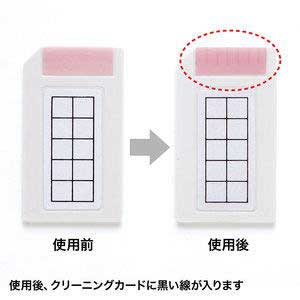
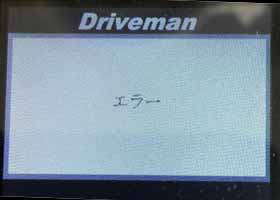
※ご購入直後、製品付属の同梱カードで上記のエラー画面が発生した場合は初期不良交換を承りますので、お手数ですが弊社サポートまでご連絡下さい。ご自身でお求めのカードの場合は保証対象外となりますので別のカードへ交換して下さい。
※これらの作業を行っても認識しない、あるいは動作がおかしい場合は、電源ユニット(3芯ケーブル等)や本体基板の故障の疑いがありますので一度弊社点検にお出し下さい。
ドライブマンを設置してからバッテリーがあがった
■ セキュリティモード(駐車監視)搭載機種・機能をご利用の場合
ドライブマン自体の動作消費電力は最大でも200mA程度と極めて低いため、万が一システムが故障して駐車監視が24時間止まらなくなったとしても、正常で健康な車両バッテリーであれば1週間程度で上がる事はありません。
装着後わずか数日で上がったり、頻繁に上がる場合は以下の原因が考えられます。
- 「ちょい乗り」など走行時間が短いケース:毎日数分〜10分程度しか運転しないにもかかわらず、駐車後に毎回3時間などの長時間セキュリティモードを動作させている場合、走行中の充電量(たった10分)よりも駐車中の消費電力(3時間分)が上回る「慢性的な充電不足」に陥ります。この場合はセキュリティモードの設定を「手動起動」に変更し、出先の商業施設など必要な時だけ動作させる運用に変えて下さい。
- 車両側の問題:設置作業時に誤って他の配線を傷つけてショートさせてしまっている、あるいは半ドアやルームランプ、ラゲッジランプ等の消し忘れで別の電気が流れ続けていた可能性があります。ディーラー等で点検を行って下さい。
- バッテリー自体の寿命・劣化:元々弱っていたバッテリーの場合、電圧低下時に自動で電源を遮断する「電圧監視機能」が無い電源ユニットを使用していると、完全に放電して上がってしまいます。1080Sや1080GS等の旧電源をお使いの場合は、バッテリーを新品にするか、指定の低電圧カットオフ機能付き「電圧監視型電源ケーブル」への交換を強くお勧めします。
■ セキュリティモードを搭載しない機種(または使用していない場合)
エンジンのON/OFF(ACC通電)に完全に連動して動作しているため、エンジン停止後は一切電力を消費しません。本製品が原因でバッテリーが上がることは構造上無いため、お車側のバッテリー自体の寿命・劣化、または別の電装品の消し忘れが原因です。
※万が一、本体の重度な故障により「エンジンを切っても本体の電源が一切切れない」「駐車監視が何日も止まらない」といった明らかな異常動作が目視で確認できた場合は、速やかにシガー(電源)プラグを抜き、サポートへ修理点検をご依頼下さい。
ピーピー鳴る(ブザー警告音)
本体から「ピーピー」と警告音が鳴り続ける場合、SDカードのエラーによりデータの書き込み(保存)が正常にできていない、またはカードを認識していない状態です(上記「容量不足」「駐車監視エラー」と同様の原因です)。故障防止のため、以下の手順を試して下さい。
【対処方法】
1. カードの抜き差しと清掃:単純に微細なゴミの噛み込みや、接触ピンのくすみが原因であることが非常に多いです。カードを数回抜き差しするか、息を吹きかける、または接点を綺麗に清掃し、挿入時に一度グッと奥まで強く押し込んでみて下さい。多くの場合はこれで解消します。
2. カードの品質・相性チェック:低価格なカード、非推奨の「サンディスク・ウルトラ(Ultra)」、または規格外の大容量カードをご利用の場合、最初は良くても使い続けるうちに書き込みが不安定になりブザーが頻繁に鳴るようになります。パソコンでエラーチェック(プロパティ>ツール>エラーチェック)を行い、不良領域が見つかった場合や金メッキ部分がくすんでいる場合はカードの品質不良です。推奨カードへの交換を行って下さい。
3. 本体フォーマットの実行:上記を行っても鳴る場合は、一度本体メニューからカードのフォーマットを実行して下さい。
電波干渉が出た(地デジの映りが悪い・ラジオにノイズが入る)
ドライブマン製品は、電波漏洩障害対策として米国の厳しい「FCC準拠」の対策を施している【低ノイズ設計製品】です。しかし、お車の環境(配線の位置やナビの感度)によっては、地デジテレビのワンセグ切り替えが頻繁になったり、ラジオに雑音が入るケースがあります。これはドライブマン単体が原因ではなく、以下の構造的な問題が関係しています。
【原因とノイズ対策】
・アンテナと配線の距離:フロントガラスの四角にフィルムアンテナが貼ってあるナビの場合、ナビ側の受信感度自体が元々低いモデルである事が多いです。ドライブマンの電源ケーブルとナビのアンテナ線が裏側で束ねられていたり近すぎると、配線が車両のノイズを拾い上げ、ドライブマンがノイズ源のように干渉してしまいます。双方の配線の取り回し(ルート)を大きく離して変更して下さい。また、ドライブマン本体もフィルムアンテナから出来るだけ遠ざけて設置して下さい。
・フェライトコアの利用:市販されているオーディオ用やパソコン用のノイズ対策部品「フェライトコア(フェライトコイル)」を電源ケーブルの本体近くにクリップではさむように取り付けると有効です。
・アース不良(重要):電源をヒューズボックス等から取得する際、マイナス線(アース)のボルト締めが緩かったり、塗装面の上に共締めされているなど「アース不良」が起きている場合、あらゆる車載器から強烈なノイズが車内に放射されます。必ず金属の純粋なグランド面にしっかりとアースを接続し直して下さい。
※AMラジオは電波自体が極めて弱いため、電源配線が少し接触するだけでもノイズが入る場合があります。また、ハイブリッド車は車体(インバーター等)自体が元々強力なノイズを発しているケースがありますので、予めご容赦下さい。
自分の車(外車・ハイブリッド等)で使えますか?
製品自体は一般的な他の車載電子機器と同様、12V / 24V対応の「汎用品」ですので、ほとんどの標準的なお車でご利用いただけます。ただし、以下の特殊な車両機能や配線においては注意が必要です。
【注意点と車両別の対策】
・アイドリングストップ・省エネ機能付き車:信号待ちなどでエンジンが自動停止(アイドリングストップ)した際、連動してシガーソケットや一部ヒューズの通電まで止まってしまう電気系統のラインがあります。そこから電源を取ると、運転中にもかかわらずドライブマンが連動して毎回電源オフになってしまいます。必ずアイドリングストップ等の省エネ機能に影響を受けない、独立したヒューズボックスのメインライン(常時・ACC)から電源を取得して下さい。
・セキュリティ用3芯電源ケーブル(常時録画/駐車監視用)の配線ミス:3芯配線の場合、「ACC線」と「常時電源(バッテリー)線」を絶対に間違えないよう正しく接続して下さい。逆に繋ぐと正常に機能しません。
・外国車(外車)での利用:外車の一部のモデルは、国産車と異なり「エンジンを停止してキーを抜いても、シガーソケットやACCの通電が一切切れない(常時通電)」仕様の箇所があります。そのまま接続すると24時間通常録画が止まらなくなり、確実にバッテリーが上がります。テスター等で確認し、必ずエンジンOFFと同時に完全に遮断される正確なACCラインへ配線して下さい。
・周辺センサーとの距離:先進安全機能(ブレーキアシスト等のカメラ、ミリ波レーダー、ETCアンテナ等)がフロントガラス上部にある場合、それらのセンサーやアンテナの真ん前は避け、動作を邪魔しない位置へ離して設置して下さい。
・電気系統の弱い車・特殊車両:瞬間的に24Vを大幅に超えるような高電圧(サージ電圧)が流れる一部の特殊大型車両や、供給電圧が激しく変動する電気系統が不安定なお車の場合、内部回路が破壊される恐れがあるため自己責任でのご使用となります。また、電圧大変動によりセキュリティ機能が誤動作する場合は、セキュリティを自動ではなくメニューから手動設定に変更してご利用下さい。
・ハイブリッド車(HV)での注意:一部のハイブリッド車は、車体の高電圧回路から強いノイズが車内に漏れている場合があります。また、ハイブリッド車は車内アクセサリやシステム制御(起動)に使用する12Vの「補機バッテリー」が通常のガソリン車に比べて非常に小型です。そのため、長時間のセキュリティモード(駐車監視)を多用すると補機バッテリーへの負担が非常に大きくなりますので、長時間の監視設定は控えめにするなど運用にご注意下さい。
ファイルの連番が飛んでいる / ファイルが無い
SDカード内の録画フォルダを確認した際、ファイルの連番(数字)が不自然に飛んでいるように見える場合がありますが、多くは以下のシステム上の理由であり故障ではありません。
【連番が飛ぶ主な理由】
・古いファイルの自動上書きによる穴あき:カード容量が一杯になると古いファイルから順番に消去されて新しい動画が上書きされます。しかし、走行中の衝撃検知などによって「保護(ロック)」されたファイルや駐車監視ファイルは別フォルダに隔離されるか、上書きされずにカード内に残り続けます。そのため、周りの通常録画ファイルだけが先に上書きされて消えていく結果、一見すると連番が飛び飛びになっているように見えます。
・時計設定のリセット:何らかの要因で内部時計がリセット(初期化)されたり狂ってしまった場合、タイムスタンプ(作成日時)がおかしくなり、パソコンで「名前順」「日付順」でソートした際に撮影順に正しく並ばず、連番が飛んでいるように錯覚する事があります。
・人為的な削除:同じ日、それもごく直前の通常ファイルが多数不自然に消えている場合、何者かによって人為的に手動で削除された可能性があります。フォーマットを行っておらず、削除されてから日が経っていなければ、市販のPC用「ファイル復活ソフト」等を使うことで復元できる場合があります。
※社用車や法人運用の場合は、ドライバーが勝手に録画を停止したりデータを削除できないよう運用ルールを徹底することが推奨されます。「720α法人仕様ファームウェア」など一部モデル・ファームでは、ユーザー(管理者以外)によるファイル削除機能をロック・制限できる仕様もございます。
BS-8 / BS-9b / BS-10(バイク用ドライブマン)のトラブルシューティング
バイク用ヘルメット装着型・ポータブルモデル(BSシリーズ)における特有のトラブルは以下をご確認下さい。
■ 充電が終わらない(LEDが切り替わらない)
通常、製品付属の「純正充電アダプタ」を使用した場合、約3時間程度で満充電が完了します。スマートフォン用など他の市販アダプタを使用すると出力の違いにより極端に時間がかかる、あるいは充電できない場合があります。付属アダプタを使用しても何時間経っても充電が終わらない場合は、内部バッテリーまたは回路の故障の可能性がありますのでサポート宛てに点検を依頼して下さい。
■ 充電がすぐに終わってしまう
すでに内部が満充電(100%)状態であると思われます。一度録画をスタートし、LEDインジケーターの色で現在のステータスをご確認下さい。
■ 録画がスタートしない
SDカードに一時的なエラーが起きており、本体が正常に認識できていない可能性があります。別の新しい推奨SDカードに交換して下さい。※前述の通り「サンディスク製ウルトラ」はトラブルが多発するため絶対に使用しないで下さい。
■ 液晶が消える / 録画していない / ボタンが一切反応しない(フリーズ)
本体裏蓋内にある主電源スイッチを一度完全に「オフ」にし、再度入れ直して下さい。また、設定メニュー内の「GPS」を「オフ」に変更して下さい(オフ設定にしてもNMEAファイルという走行軌跡データを作成しなくなるだけで、内部時計はGPS衛星から自動補正されますので問題ありません)。SDカードの劣化がフリーズを招くこともあるため、改善しない場合はカード交換を試して下さい。
■ SDカードが本体から抜けない
カードを裏表逆、あるいは斜めに差し込んでしまった「誤挿入」の可能性が高いです。無理にピンセットなどで抜こうとするとスロット内部のピンが全破損し修理不可能になりますので、触らずそのままサポート宛てに点検修理を依頼して下さい。
■ 画像がにじむ・全体的に汚い
バイク用は外気にさらされるため、手の油脂や排気ガスの油分でレンズ表面が汚れていると、光が滲んで画質が極端に悪くなります。メガネ拭きやレンズクリーナー等でレンズ面の油分を綺麗に拭き取って下さい。
■ 勝手に録画が止まったり、また動いたりする
設定メニューの「スリープ機能(モーションセンサー等)」がオンになっている可能性があります。スリープの作動時間を短すぎる設定にしていると、信号待ちなどのわずかな停止で頻繁に反応して録画が止まってしまいます。不要であればスリープ機能は「オフ」にしてご利用下さい。
■ ヘルメットブラケットが緩んで本体が動いてしまう
可動部内部の軸ネジが緩んでいます。ブラケットにある3つの固定ネジと共に一度金属板を取り外し、その真ん中奥にある「軸固定用のネジ」をドライバーでしっかりと締め直してから、板とネジを元に戻して下さい。
■ BS-10でWi-Fi(スマホ接続)に繋がらない場合の正しい手順
Androidや一部のスマートフォン機種、あるいは手順の間違いにより接続できないケースがあります。以下の手順で正確に再接続を行って下さい。
【事前準備】
一度ご家庭のTVにHDMI接続し、BS-10の本体設定メニューで「Wi-Fi」を「オン」にします。画面に表示される「SSID(ネットワーク名)」と「パスワード」の内容をメモ等に控えておいて下さい。確認できたら、一時的にスマートフォンの4G/5G通信や他のWi-Fi接続をオフ(またはWi-Fiを一旦切る)にして待機します。
【接続方法の手順】
1. BS-10単体で通常通り録画をスタートさせます。
2. 録画開始から約30秒ほど経過したのを確認してから、本体の「SELECTボタン」を長押しします。
3. 本体LEDの「Wi-Fiインジケーター」が【黄色点滅】を開始しますので、そのまま30秒ほど待ちます。※青色LED(GPS受信)と交互に点滅することがあります。また、ファームウェアのバージョンによっては最初からWi-Fiが有効になっている場合もあります。
4. 黄色LEDが「点滅」から「点灯」に変わったのを確認したら、スマートフォンのWi-Fi設定画面を開き、Wi-Fi機能をオンにします。
5. スマホ画面に先ほど控えたBS-10の「SSID」が表示されたら選択し、パスワードを入力して接続します。
6. 接続完了を確認後、指定のスマートフォンアプリ(他社製フリーソフト)を起動します。
※注意:スマホとWi-Fi接続が完了しても、スマホの画面上部のアイコンはWi-Fiマークにならず「4G/5G」の表示のままになる仕様の機種もあります。接続待機状態になってから3分以内にスマホ側を操作して接続しないと、安全のため本体のWi-Fiは自動的に切断されます。繋がらなかった場合は必ず手順1からやり直して下さい。なお、Android端末はOSのセキュリティ仕様によりアプリが正常に動作しない場合があります。Wi-Fi接続中の動作保証は「ライブビューでの画角確認」のみとなり、その他の機能(データ転送など)は動作保証外となります。
HDMIでTV・モニターに映像が映らない
本体に録画した映像を大画面TVやナビ画面にHDMI接続して見る際、真っ暗なまま映らない場合は、以下の手順で手順の再確認と接続の切り分けを行って下さい。
【接続前の事前準備】
必ず、本体とケーブルを繋ぐ前に、テレビ側の電源を入れ、視聴する端子の番号(例:HDMI 1など)へ「入力切替」を先に済ませて待機画面(信号なしの画面)にしておいて下さい。この準備を怠ると、機器同士の認識(HDCP認証等)に失敗し表示されません。
■ 四輪用レコーダー(GP-4K / GP-1 / 1080シリーズ等)の場合の手順
1. 本体に専用ACアダプタ、またはシガー電源を接続して通常起動させます。
2. メニュー画面(または再生画面)を開き、「まず本体の液晶画面にファイルのサムネイル(一覧)が表示されていること」を目視で確認します。
3. その状態のまま、本体のHDMI端子に「HDMIケーブル」をしっかりと接続します。
4. テレビ側に自動で画面が切り替わり、サムネイルが表示されたら再生を行って下さい。
■ バイク用BSシリーズ(BS-8 / BS-10等)の場合の手順と注意
・液晶モニター(パソコン用ディスプレイ)に繋ぐ場合:パソコンが起動したままのモニターに繋ぐと、モニターのオートスキャン(自動入力切り替え)機能が働き、PCの信号を優先しようとしてドライブマンを認識できない事があります。必ずパソコンの電源を切るか接続ケーブルを抜いて、モニターの入力を「HDMI固定」にしてから、BSシリーズのパワーボタンを押して起動して下さい。どうしても映らない場合は、相性問題のない一般的な「家庭用液晶テレビ」でお試し下さい。
・自動で通常録画が始まってしまう場合:通常、HDMIを正しく認識すると自動でサムネイル(再生設定メニュー)画面になりますが、ケーブルを挿してもテレビが真っ暗なまま本体が勝手に通常録画を開始してしまう場合は、ケーブルの断線、プラグの接触不良、または本体側のHDMIコネクタ端子の内部破損の可能性が高いです。一度接点復活剤(接点洗浄剤)等をお試しいただき、改善しない場合はサポートへ修理依頼をお願いいたします。
・BS-8シリーズにおける「メモリーエラー」について:BS-8において、カード内に録画ファイルが1つも保存されていない空の状態でTVへ接続すると、認識エラーとして「メモリーエラー」が表示されメニューが出せない仕様になっています。必ず一度本体をヘルメット等から外し、手動でテスト録画(数秒〜数十秒程度)を行ってフォルダ内にファイルが存在する状態にしてから、再度接続の手順を行って下さい。
【その他の注意点】
・テレビの年式や機種によっては、テレビ側のHDMI制御に不具合がありメーカー側でアップデート対応されているケースがあります。どうしても映らない場合はテレビメーカー側へもご確認下さい。
・市販の古い規格のHDMIケーブルや、長すぎる格安のケーブル、変換アダプタをいくつも噛ませている環境では信号が減衰して映りません。信頼できるハイスピード以上の規格のケーブルをご利用下さい。
・カーナビの画面に出力する場合:ナビ側の外部入力(HDMI)の対応解像度が不足している場合、ドライブマンの解像度(ハイビジョン / フルハイビジョン / 4K等)の信号を受け付けず画面が表示されません。お使いのナビが入力対応している解像度・フレームレートをナビの説明書で必ずご確認下さい。